このページでは、Holoアプリ/ファームウェアのバージョン確認方法と、更新方法についてご説明します。
バージョン確認方法(Holoアプリ/ファームウェア共通)
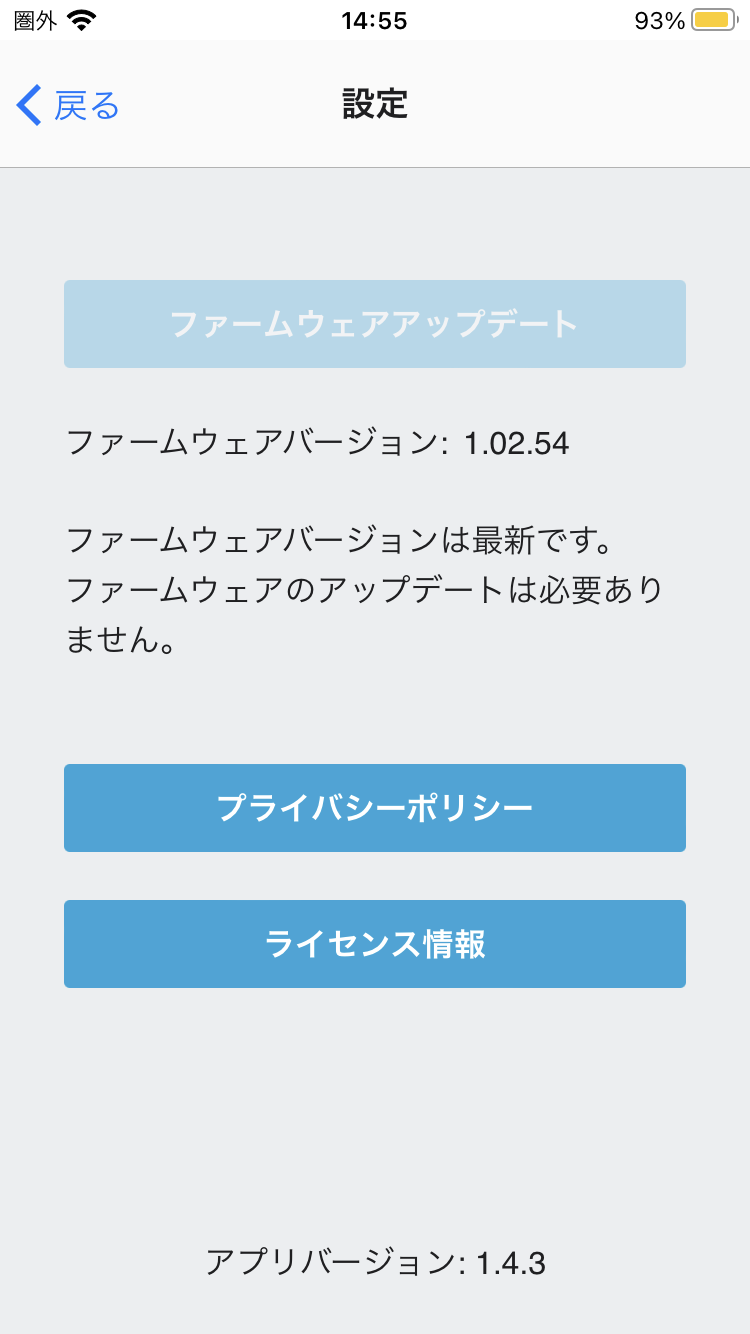
Holoアプリの設定画面で確認することができます。
Holoアプリのホーム画面で、画面右下の歯車アイコンを押してください。
設定画面が開き、Holoアプリ/ファームウェアのバージョンを確認することができます。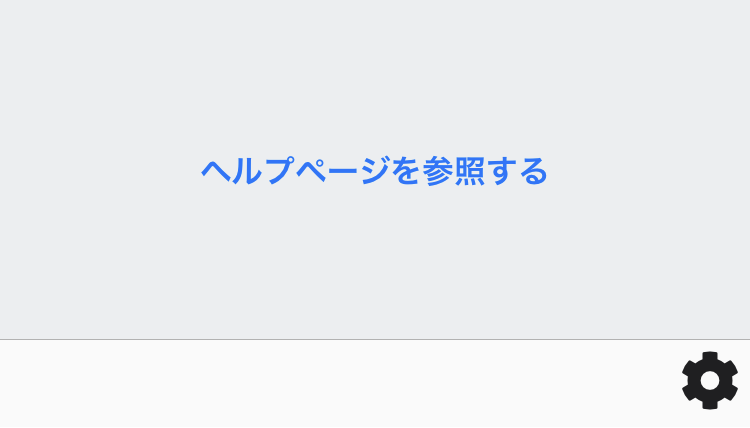
更新方法(Holoアプリ)
Holoアプリの更新方法については各OSのサポートページをご覧ください。
【iOS】
https://support.apple.com/ja-jp/HT202180
【Android】
https://support.google.com/googleplay/answer/113412?hl=ja
更新方法(ファームウェア)
Holoアプリの設定画面でファームウェアアップデートを実行して更新します。
※ファームウェアアップデートを行う際は、構文同期と同じように以下の点にご注意ください。
・Holoを充電器にセットして、十分に充電してから実行してください。
(アップデート中にバッテリーが切れた場合は修理対応になる可能性があります。)
・スマートフォンがWi-Fiに接続している必要があります。
・アップデート中はスマートフォンとHoloを近くに置き、動かさないでください。
- 新しいファームウェアがある場合は、ホーム画面右下の歯車アイコン上にバッジが表示されますので、歯車アイコンを押してください。
設定画面が開きます。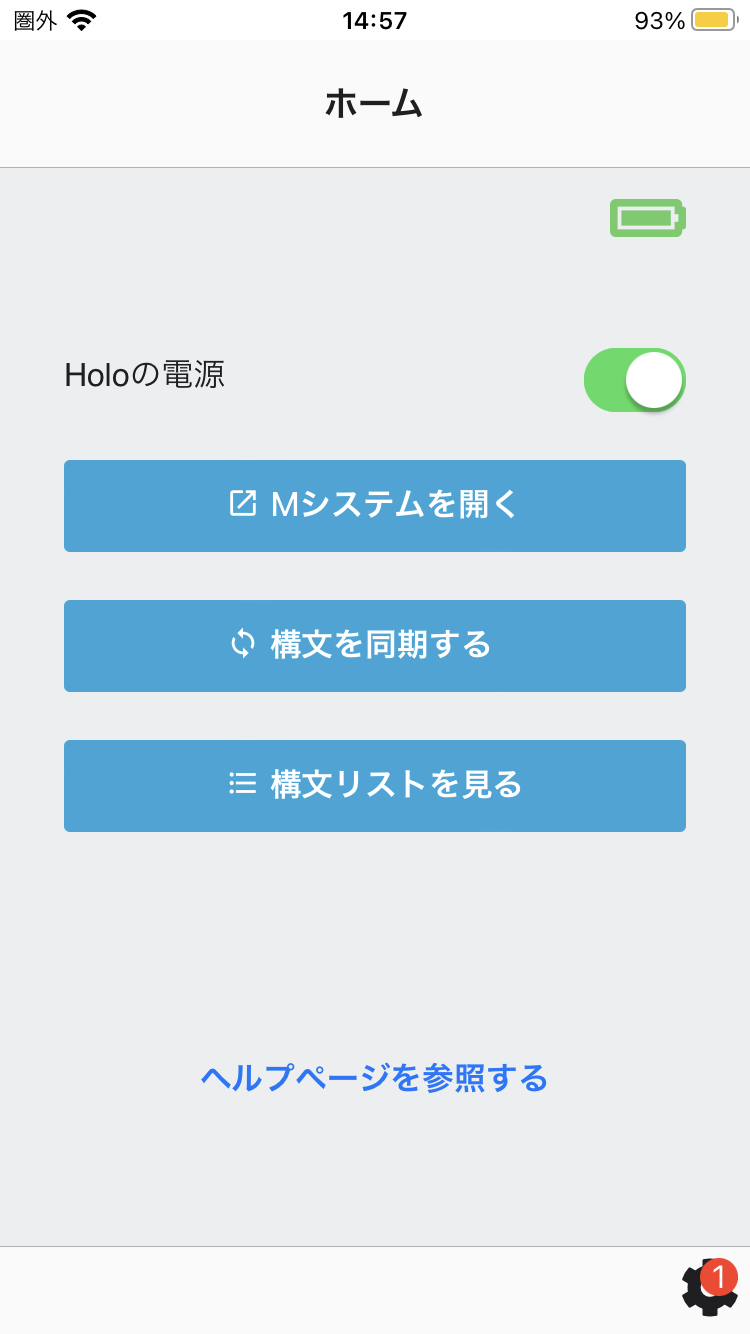
- 新しいファームウェアがある場合は、「ファームウェアアップデート」ボタンが押せるようになっていますので、押してください。
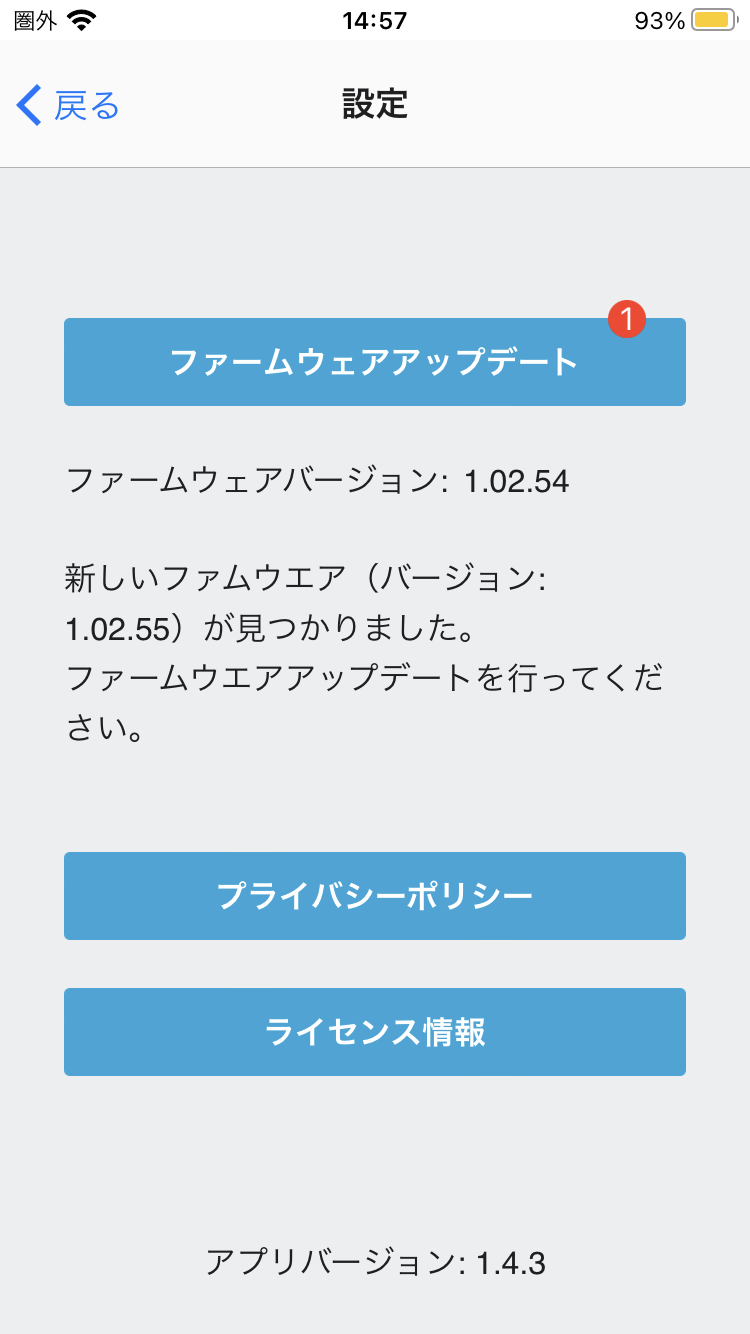
- 充電確認のメッセージが表示されます。
「確認しました」を押してください。(構文同期と同じ操作です) - Wi-Fi接続画面で「次へ」を押してください。
パスワードが空欄の場合は、スマートフォンが接続しているWi-Fiのパスワードを入力してから「次へ」を押してください。(構文同期と同じ操作です) - ファームウェアアップデートが開始し、Holo本体のLEDが赤 → 黄 → 緑 → 水色 → 青 → 赤紫とレインボー(虹色)に点灯します。
- ファームウェアアップデートが完了すると、「ファームウェアのアップデートに成功しました。」というメッセージが表示されます。
※「ファームウェアアップデートに失敗しました。」というメッセージが表示された場合はこちらをご覧ください。
「OK」を押してください。ホーム画面に戻ります。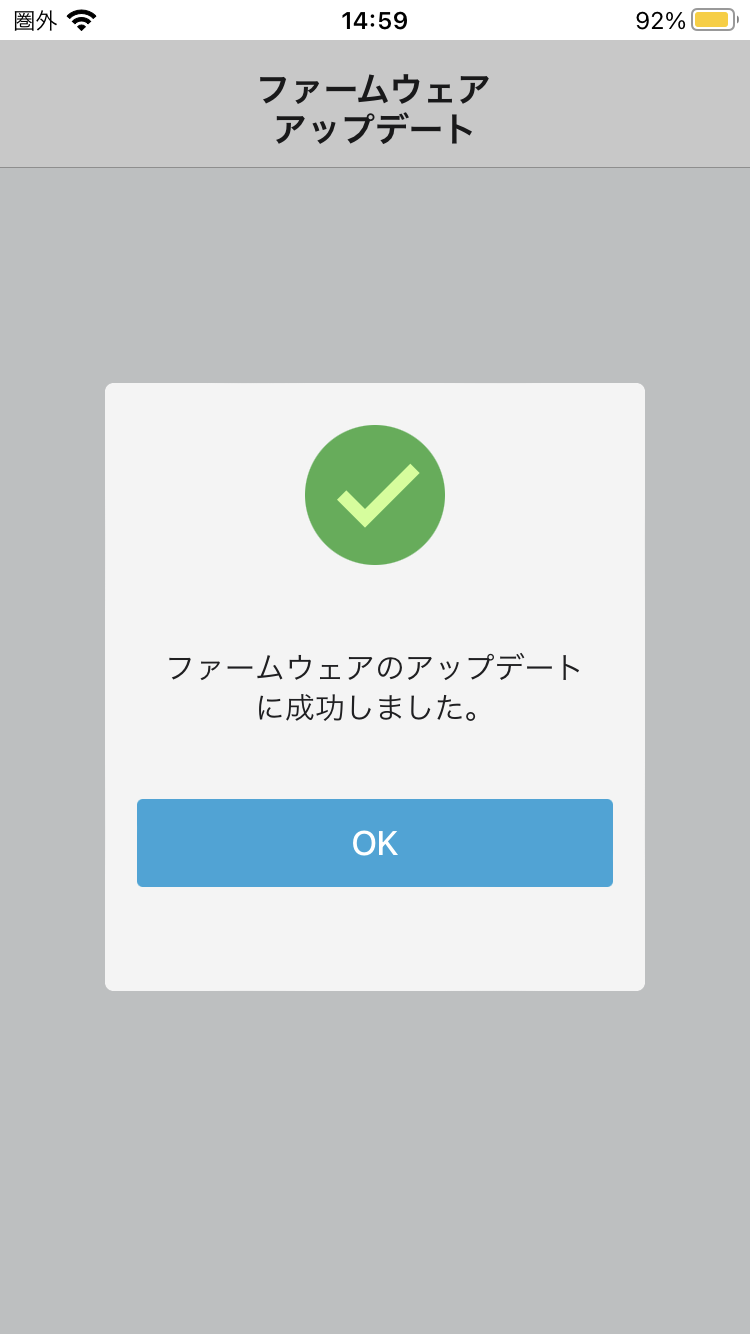
※ファームウェアアップデート後にアプリを再起動するなどの操作は不要です。そのまま使い続けることができます。